
Як захаваць карцінку з Word

Напэўна вы траплялі ў сітуацыю, калі ў вордаўскія дакуменце знаходзіцца файл, які вы так ці інакш хочаце выкарыстоўваць у будучыні. Узнікае пытанне - як жа яго адтуль «выцягнуць», «выразаць»?
Чытайце таксама:
Як Эксэля перавесці ў Ворд
Як перавесці PDF ў Word для рэдагавання
Дадзеная стаць дапаможа вам азнаёміцца з метадам атрымання JPG (або любога іншага фармату) малюнка, бо звычайныя «CTRL + C», «CTRL + V» не дапамогуць у гэтым выпадку, нават у кантэкстным меню не будзе такога дзеяння, як захаванне файла.
Стварэнне архіва з дакумента
Самым простым спосаб будзем канвертацыя дакумента ў іншы фармат: змена Docx (на Windows 7 і ніжэй - Doc) на ZIP. Гэтым дзеяннем вы ператворыце вордаўскія дакумент у архіў і, такім чынам, папросту зможаце спампаваць адтуль карцінку.
Цяпер намі будзе разгледжаны алгарытм дзеянняў:
- Захавайце вордаўскія дакумент, дзе знаходзіцца неабходнае вам малюнак, і зачыніце яго. Далей трэба адкрыць тэчку, у якой знаходзіцца файл і клікнуць на яго правай кнопкай мышкі.
- Выберыце дзеянне «Перайменаваць» ў якое з'явілася спісе. Акрамя «імя» дакумента, вы ўбачыце яго пашырэнне (пасля кропкі).
- Неабходна выдаліць пашырэнне дакумента, затым ўпісаць «ZIP». Клікніце ENTRE і пацвердзіце сваё дзеянне, націснуўшы на кнопку «Так» у якое з'явілася акне. Калі ў радку «Імя» не адлюстроўваецца пашырэнне файла, скарыстайцеся пунктам 4.
- Адкрыйце ўкладку «Выгляд», клікніце па кнопцы «Параметры». Потым клікніце на «Змяніць параметры».
- У якое адкрылася акенцы зноў клікніце на кнопку «Від», і ў «Дадатковых параметрах» выберыце пункт «Хаваць пашырэнні для зарэгістраваных тыпаў файлаў». Націсніце на квадрат каб прыбраць галачку, следам клікніце па кнопцы «Ужыць».


Выманне карцінкі з архіва
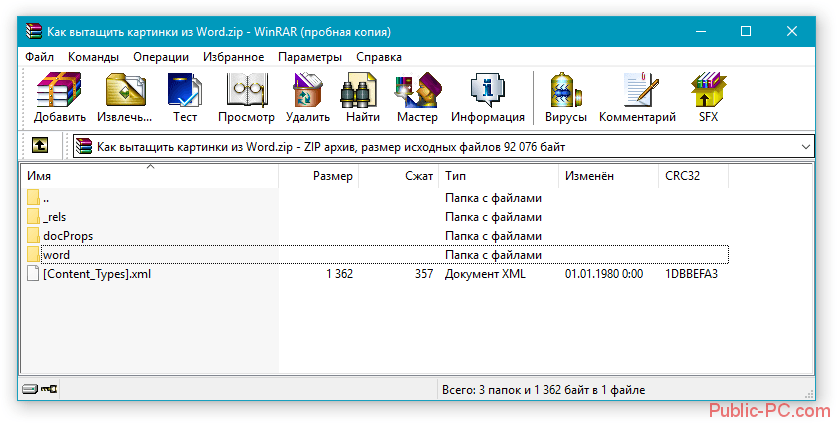
Працягнем працу з дакументам - на дадзеным этапе мы будзем здабываць малюнак з ZIP-архіва. Інструкцыя выглядае наступным чынам:
- Неабходна адкрыць архіў, а ў ім адкрыць тэчку «WORD».
- Далей перайсці ў тэчку «Media», дзе ў выніку і апынецца малюнак.
- Пасля 2 кроку ў дзеянне ідуць «CTRL + C», «CTRL + V". Аднак можна не затлумляцца і проста перанесьці карцінку ў патрэбную тэчку з дапамогай курсора.


Каб пераўтварыць ZIP у Docx (Doc) проста паўторыце тыя ж дзеянні з заменай пашырэнняў.
Варта заўважыць, што вы атрымліваеце малюнак у яго першапачатковым якасці - калі яно было маленькім у дакуменце, то не значыць, што яно было такім у арыгінале.
У дадзеным артыкуле мы разгледзелі метад здабывання карцінкі з вордаўскія дакумента. Скарыстаўшыся гэтым элементарным метадам, вы папросту захаваеце ўсе неабходныя вам выявы з дакумента Word.
Узнікае пытанне - як жа яго адтуль «выцягнуць», «выразаць»?