
Sådan tilføjes eller tilføjes tal i en celle i Excel?
- Sum numrene i samme celle med brugerfunktionen
- Opsummer nemt numre i en celle på blot et par klik
- Sammendrag enkelt tal i en celle med Kutools for Excel
- Anbefalede værktøjer til forbedring af produktiviteten i Excel
- Giver visning og redigering ved hjælp af faner i Microsoft Office, meget kraftigere end browser faner
I mange tilfælde kan du muligvis opsummere alle numrene i en enkelt celle. For eksempel er der i celle A1 en tekststreng Klasse 2 Grade 1, og resultatet af at tilføje disse tal er 1 + 2 = 3. I denne artikel vil metoderne til at tilføje numre til en celle med detaljerede oplysninger blive vist.
Sum numrene i samme celle med brugerfunktionen
Opsummer nemt numre i en celle på blot et par klik
Du kan være interesseret i:
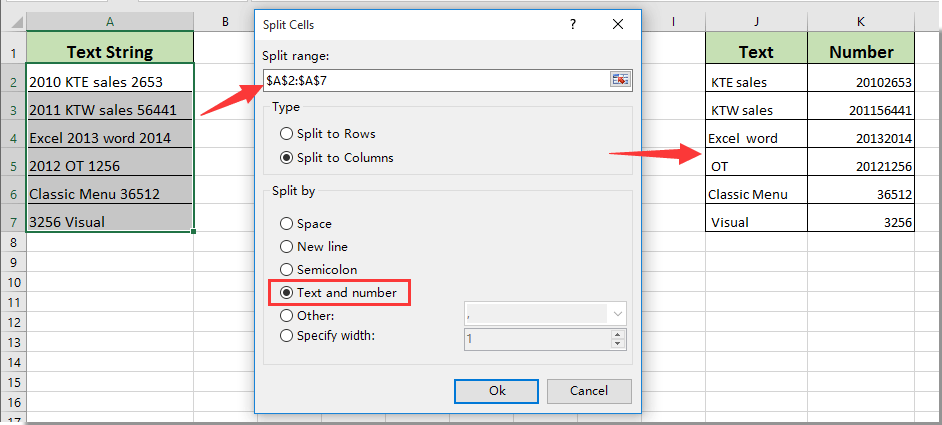
Enkel opdeling / adskillelse af tekstlinjer i separate kolonner med tekst og tal i Excel
klik på Kutools > Text > Split-celler , Kutools for Excels Split Cell- værktøj hjælper dig med nemt at opdele en tekststrengskolonne i separate tekstkolonner og -numre i Excel. Se skærmbillede nedenfor:
Kutools for Excel indeholder mere praktiske Excel 300-værktøjer. Gratis, uden begrænsninger, i 60 dage. Læs mere Download gratis prøveversion
 Sum numrene i samme celle med brugerfunktionen
Du kan opsummere tal i en enkelt celle ved hjælp af en brugerdefineret funktion.
1. Klik på en anden + F11 for at åbne vinduet Microsoft Visual Basic Application .
2. I Microsoft Visual Basic Application- vinduet skal du klikke på Indsæt > Modul og derefter kopiere og indsætte koden under modulvinduet .
VBA: summer af tal i en celle
Funktions sumner (pWorkRng som rækkefølge, valgfri xDelim As String = "") + VBA.Val (arr (xIndex)) Næste endefunktion
3. Når du har indsat koden, skal du klikke på en anden + Q for at lukke vinduet Microsoft Visual Basic .
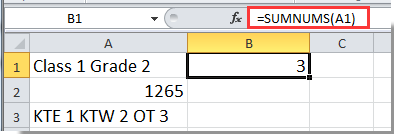
4. Vælg den tomme celle ved siden af cellen, hvor du skal summere tallene inde, indtast formlen = SUMNUMS (A1) i Formula Bar , og tryk derefter på enter- tasten.
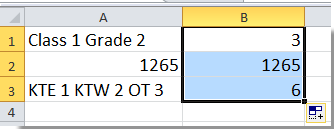
5. Efter at have fået resultatet af den første celle, skal du trække fyldmarkøren i cellen for at dække denne formel, hvis dine celler er sammenhængende.
Bemærk. Denne brugerdefinerede funktion kan ikke træde i kraft for en nummerformatcelle.
Opsummer nemt numre i en celle på blot et par klik
Kutools for Excel Author Den almindeligt anvendte formler funktion samler formlen for at tilføje tal til en enkelt celle. Du kan nemt opsummere tal i en celle (herunder en celle af et cellulært format og en celle med et format af nummer) uden at glemme nogen formel.
Kutools til Excel : Med over 300 praktiske Excel-tilføjelser, Prøv gratis uden nogen begrænsninger på den 60. dag .
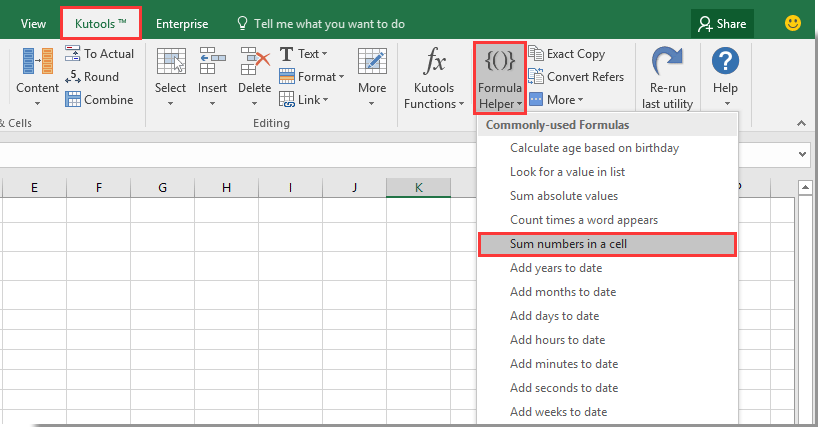
1. Vælg en tom celle for at bestemme resultatet af summeringen. Klik derefter på Kutools > Formula Helper > Antal beløb i en celle . Se screenshot:
2. I Formelassistenten i dialogboksen skal du indtaste adressen på cellen, der indeholder de tal, du vil tilføje i cellen, eller klik på  at vælge en celle direkte, og klik derefter på OK , se skærmbillede:
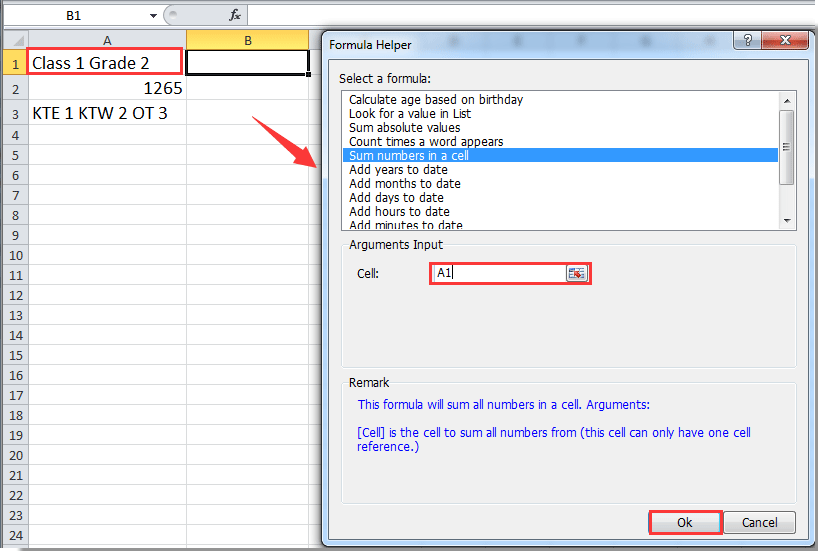
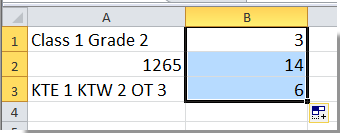
3. Så får du resultatet af den specificerede celle. Træk fyldehåndtaget til cellen for at få alle resultaterne.
Sammendrag enkelt tal i en celle med Kutools for Excel
Kutools for Excel indeholder mere praktiske Excel 300-værktøjer. Gratis, uden begrænsninger, i 60 dage. Download den gratis prøveversion nu!
Anbefalede værktøjer til forbedring af produktiviteten i Excel
Kutools for Excel hjælper dig altid med at lukke i forvejen og skille sig ud fra mængden
- Mere end de kraftfulde 300 avancerede funktioner designet til 1500 arbejdsscenarier, der øger produktiviteten med 70%, giver dig mere tid til at tage vare på din familie og nyde livet.
- Ikke mere behøver at huske VBA formler og koder, give din hjerne en pause.
- Bliv ekspertekspert i minutter 3. Komplekse og gentagne operationer kan udføres i sekunder,
- Reducer tusindvis af tastatur- og musoperationer dagligt, farvel til erhvervssygdomme nu.
- Meget effektive mennesker 110.000 og valget af verdensberømte virksomheder 300 +.
- 60-dages fuldt udstyret gratis prøveversion. 60 dages penge tilbage garanti. 2 års gratis opdateringer og support.
Giver visning og redigering ved hjælp af faner i Microsoft Office, meget kraftigere end browser faner
- Fanen Office er designet til Word, Excel, PowerPoint og andre Office-programmer: Publisher, Access, Visio og Project.
- Åbn og opret flere dokumenter i nye faner i samme vindue og ikke i nye vinduer.
- Øger din produktivitet med 50% og reducerer hundredvis af museklik for dig hver dag!